Uitleg
Cartridge vervangen: zo doe je het bij HP, Canon, Epson en Brother
Klep open, oude cartridge eruit, nieuwe erin. Het lijkt overal hetzelfde, maar per merk zitten er kleine verschillen in. Zo beschrijven HP, Canon, Epson en Brother het zelf.
Voor je begint
Leg de nieuwe cartridge klaar voordat je de oude eruit haalt. Canon schrijft dat je een uitgenomen cartridge meteen moet vervangen. Epson raadt aan de oude cartridge in de printer te laten tot je de nieuwe bij de hand hebt, zodat de spuitopeningen van de printkop niet uitdrogen. En HP waarschuwt bij printers met vier losse cartridges: zet de printer nooit uit als er een cartridge ontbreekt.
Twee dingen gelden bij alle vier de merken. De printer staat aan, en je raakt de contactpunten van de nieuwe cartridge niet aan. Anders kan de printer hem niet goed herkennen.
Weet je nog niet welk nummer je nodig hebt? Lees dan eerst welke cartridge heb ik nodig?. Meldt de printer alleen dat de inkt bijna op is, dan hoef je vaak nog niet te vervangen; zie cartridge leeg maar toch printen.
HP: DeskJet en OfficeJet
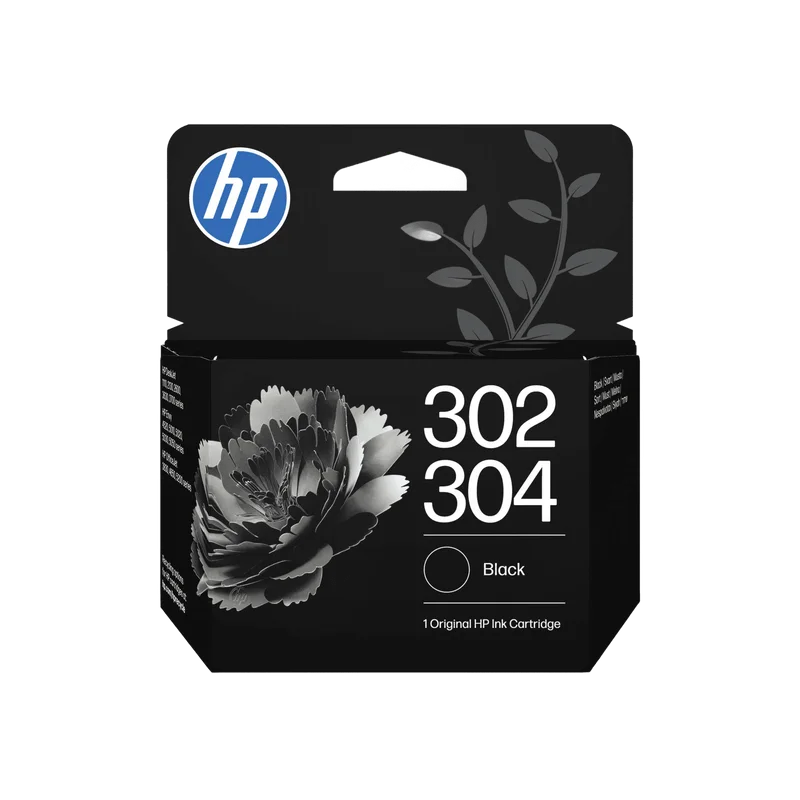
Bij de HP DeskJet 2130, die HP 302 gebruikt, gaat het zo:
- Open de klep van de cartridges en wacht tot de wagen naar het midden van de printer is geschoven.
- Druk de oude cartridge omlaag om hem los te maken en haal hem uit de sleuf.
- Haal de nieuwe cartridge uit de verpakking en trek de plastic tape eraf met het lipje.
- Schuif de cartridge in de sleuf tot hij vastklikt en sluit de klep.
Print je daarna iets, dan vraagt de HP-software je om de cartridges uit te lijnen.
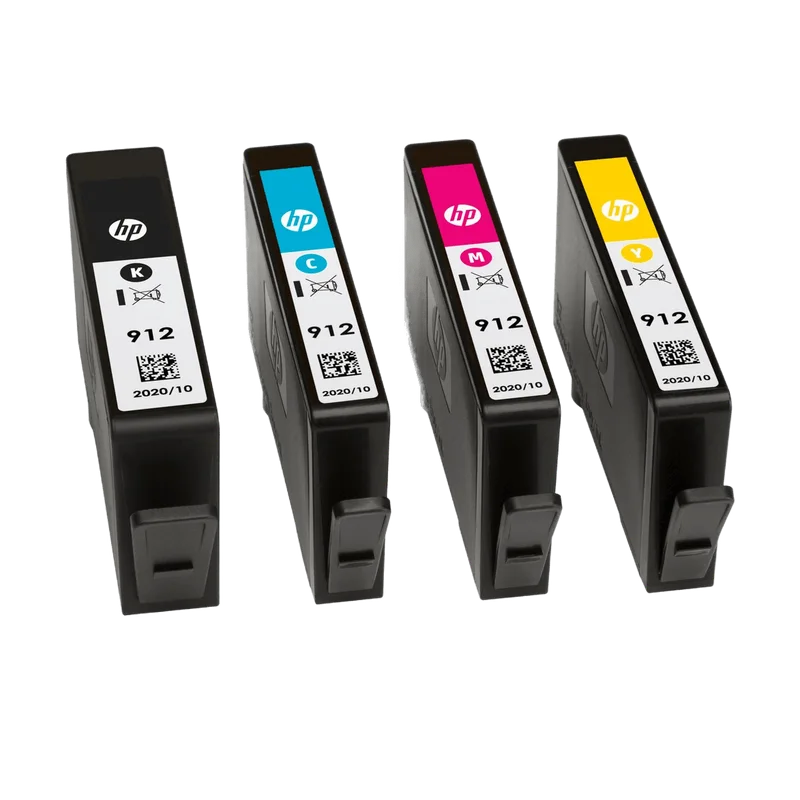
Bij de OfficeJet Pro 8020-serie met HP 912 open je eerst de voorklep en dan de klep van de cartridges. Wacht tot de wagen stilstaat. Druk op de voorkant van de cartridge om hem los te maken. Elke sleuf heeft een gekleurde letter; die moet gelijk zijn aan de letter op de cartridge. Herhaal dit voor elke cartridge die op is en sluit daarna beide kleppen.
Canon PIXMA: FINE-cartridges
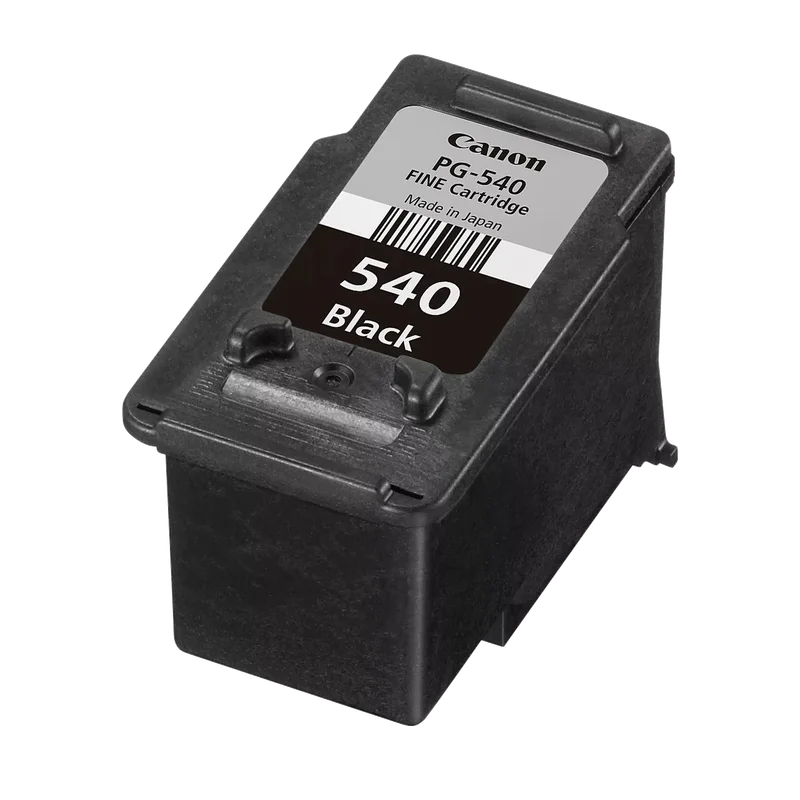
Canon noemt zijn cartridges FINE-cartridges: de printkop zit in de cartridge zelf. Bij de PIXMA MG3600-serie, die PG-540 en CL-541 gebruikt, beschrijft Canon deze stappen:
- Open de voorklep, de papieruitvoerlade en daarna de klep erboven. De houder schuift naar zijn plek en de kopklep gaat vanzelf open. Raak de houder niet aan tot hij helemaal stilstaat.
- Duw de vergrendelhendel van de lege cartridge omlaag tot hij klikt en haal de cartridge eruit.
- Haal de nieuwe cartridge uit de verpakking en trek voorzichtig de beschermtape eraf. Schud de cartridge niet, want dan kan er inkt uitlopen.
- Schuif de cartridge recht in de houder, helemaal tot achteraan. Kleur gaat links, zwart rechts.
- Duw de hendel omhoog tot hij klikt en sluit de klep.
Bij de eerste afdruk reinigt de printer zelf de printkop. Doe niets anders tot dat klaar is. Komen lijnen daarna scheef op papier, dan lijn je de printkop uit. Staat de klep langer dan tien minuten open, dan schuift de houder naar rechts en gaat een lampje branden. Sluit de klep dan en open hem opnieuw.
Epson: losse kleuren onder de scanner
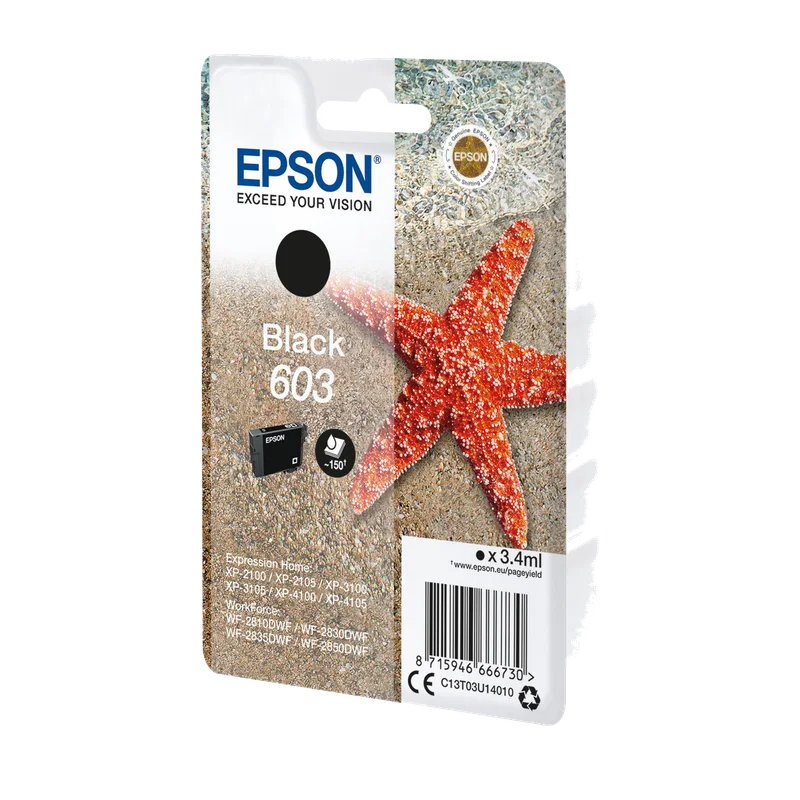
Bij de Expression Home XP-4100, die Epson 603 gebruikt, zitten de cartridges onder de scanner. Volgens Epson:
- Zie je geen melding dat een cartridge leeg is, start het vervangen dan via het onderhoudsmenu op het scherm.
- Til de scanner op tot de steun vastklikt. Beweeg de printkop niet met de hand.
- Knijp het lipje van de oude cartridge in en til hem recht omhoog.
- Vervang je zwart? Schud de nieuwe zwarte cartridge dan vier of vijf keer zacht voordat je de verpakking opent. Kleurencartridges schud je niet.
- Haal alleen de gele tape eraf, geen andere stickers of seals. Anders kan de cartridge lekken of onbruikbaar worden.
- Druk de cartridge in de houder tot hij vastklikt, sluit de scanner en bevestig op het scherm dat je klaar bent.
De printer vult daarna een paar minuten de inkt bij. Zet hem in die tijd niet uit.
Brother: cartridges aan de voorkant
Bij de DCP-J1050DW, die Brother LC-421 gebruikt, toont het scherm welke kleur op is. Volgens Brother volg je de meldingen in de juiste volgorde:
- Open de klep van de cartridges aan de voorkant.
- Druk op de hendel van de kleur die op het scherm staat en haal de cartridge eruit.
- Haal de nieuwe cartridge uit het zakje. Raak het deel dat Brother aangeeft niet aan.
- Steek de cartridge erin in de richting van de pijl op het etiket. Elke kleur heeft een eigen plek.
- Druk zacht op PUSH tot hij vastklikt en sluit de klep. De printer zet de inktteller terug.
Schud de cartridges niet. Herkent de printer de cartridge niet, haal hem er dan uit en plaats hem langzaam opnieuw. Zit een kleur op de verkeerde plek, dan verschijnt Wrong Ink Colour.
De verschillen op een rij
| HP DeskJet 2130 | Canon PIXMA MG3600 | Epson XP-4100 | Brother DCP-J1050DW | |
|---|---|---|---|---|
| Waar zitten ze | Achter de klep, wagen naar het midden | Achter de klep, houder schuift zelf | Onder de scanner | Achter een klep aan de voorkant |
| Oude eruit | Omlaag drukken | Hendel omlaag | Lipje inknijpen, omhoog | Hendel indrukken |
| Tape | Plastic tape met lipje | Beschermtape | Alleen de gele tape | Niet genoemd |
| Schudden | Niet genoemd | Nee | Alleen zwart, vóór openen | Nee |
| Daarna | Uitlijnen als de software erom vraagt | Automatisch reinigen, uitlijnen bij scheve lijnen | Inkt bijvullen, printer aan laten | Inktteller wordt teruggezet |
Bronnen
- HP, handleiding DeskJet 2130 All-in-One-serie: c04649797
- HP, handleiding OfficeJet Pro 8020-serie: c06291141
- Canon, online handleiding MG3600-serie, FINE-cartridge vervangen: ij.manual.canon
- Epson, inktcartridges vervangen bij de XP-4100: epson.com
- Brother, online handleiding DCP-J1050DW, inktcartridges vervangen: support.brother.com
- Canon, supportcodes PIXMA MG3600 (1403 en 1682: FINE-cartridge wordt niet herkend; 1485: cartridge niet compatibel): ij.manual.canon
- Epson, inkt wordt niet herkend na vervangen (XP-4100): epson.com
- Brother, Online User's Guide DCP-J1050DW (foutmelding Cannot Detect): support.brother.com