Uitleg
Printer print strepen of vage kleuren: spuitmondjes reinigen
Strepen, witte lijnen of een kleur die bijna wegvalt wijzen vaak op verstopte spuitmondjes in de printkop. Print eerst een spuitmondjestest, reinig alleen als die fouten laat zien en controleer daarna opnieuw. Zo doe je dat volgens HP, Canon, Epson en Brother.
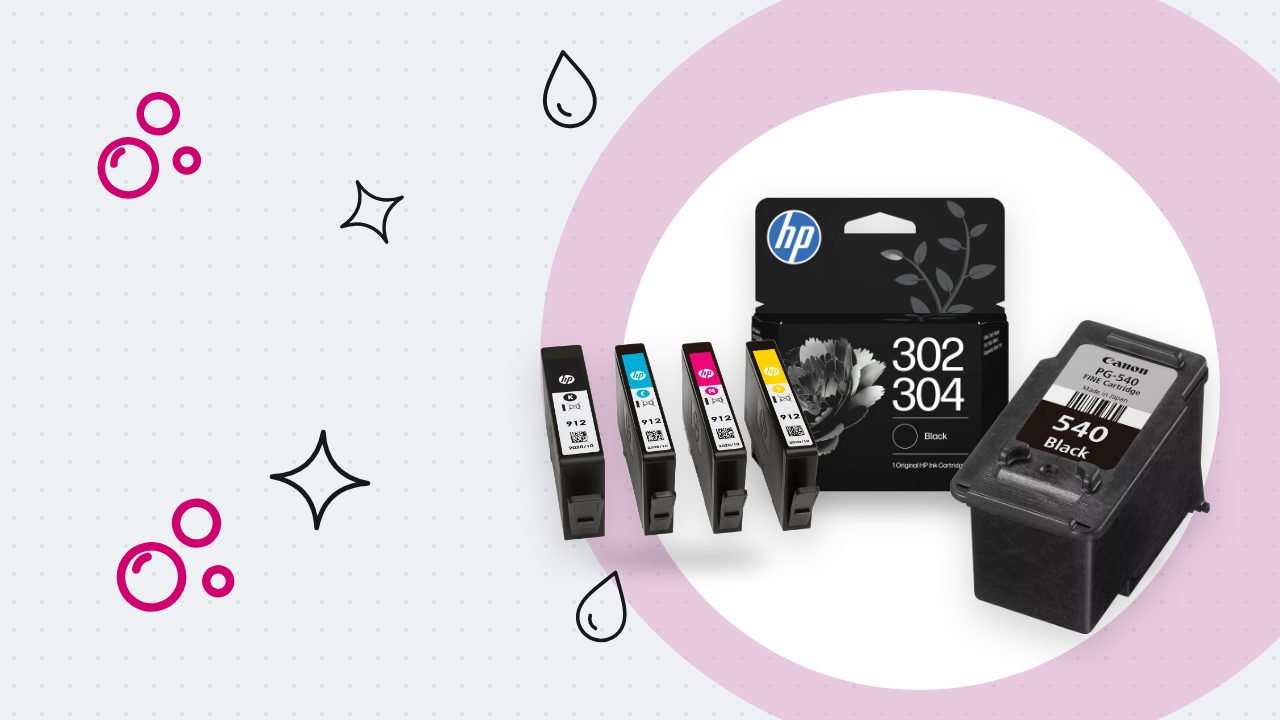
Eerst testen, dan pas reinigen
Een inkjetprinter spuit inkt door heel kleine spuitmondjes in de printkop. Zit er een paar dicht, dan zie je witte lijnen, strepen of een kleur die zwakker wordt. Alle vier de merken hebben daarvoor dezelfde volgorde:
- Print een spuitmondjestest (ook wel testpatroon of controlepagina).
- Zie je onderbroken lijnen, strepen of lege stukken, reinig dan de printkop.
- Print de test opnieuw en kijk of het beter is.
- Lopen lijnen scheef of zijn ze wazig, lijn de printkop dan uit.
Reinigen kost inkt. Daarom eerst testen: is het patroon in orde, dan heeft reinigen geen zin. Controleer ook of er nog genoeg inkt in zit. Bij weinig inkt print de test volgens Canon niet goed, en volgens Epson kun je een printkop niet reinigen als een cartridge op is. Vervang dan eerst de cartridge; hoe dat gaat, lees je in cartridge vervangen.
De namen van menu's en knoppen hieronder komen uit de Engelstalige handleidingen. Op een Nederlands scherm kunnen ze vertaald zijn.
Hoe print je een spuitmondjestest?
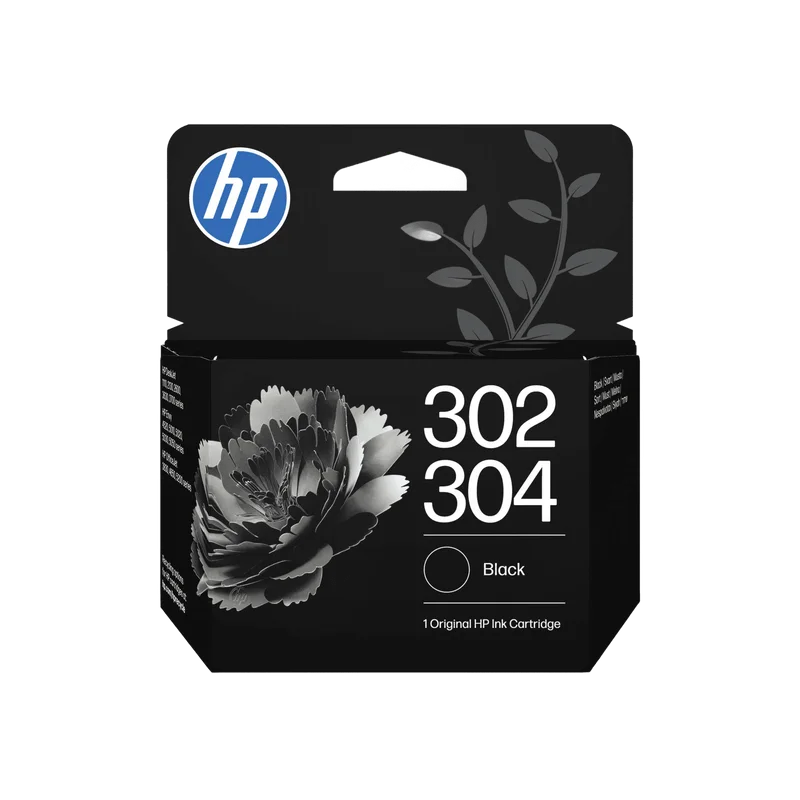
HP DeskJet 2130 (met HP 302): leg gewoon wit A4-papier in de lade. Open de HP-printersoftware, kies Print & Scan en daarna Maintain Your Printer. Op het tabblad Device Reports kies je Print Diagnostic Information. Kijk op die pagina naar de blauwe, magenta, gele en zwarte vlakken.
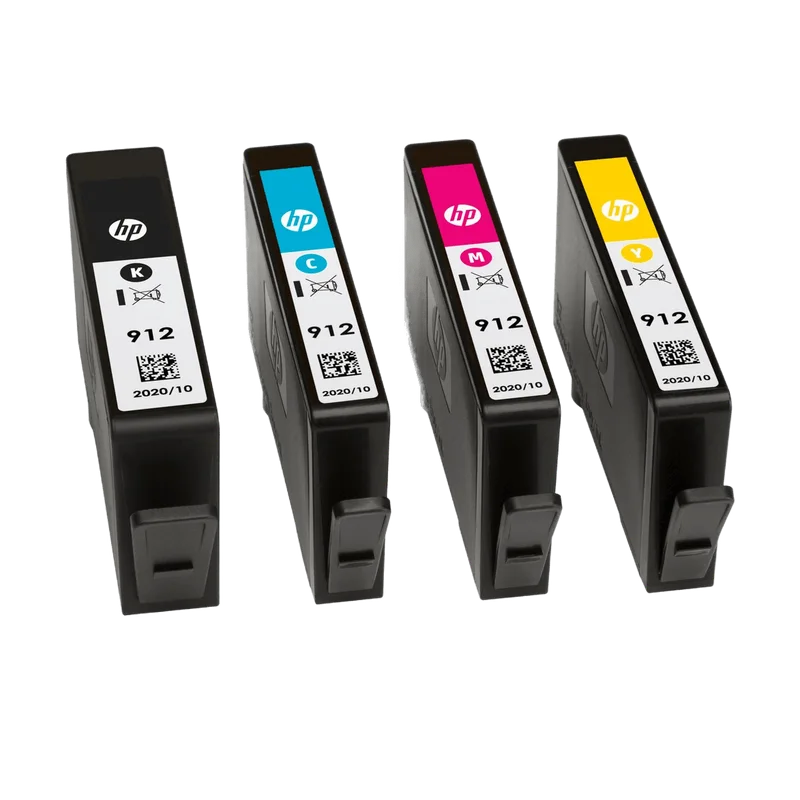
HP OfficeJet Pro 8020-serie (met HP 912): open op het scherm het Dashboard, tik op Setup, dan Reports en Print Quality Report. Ook hier kijk je naar de gekleurde en zwarte vlakken.
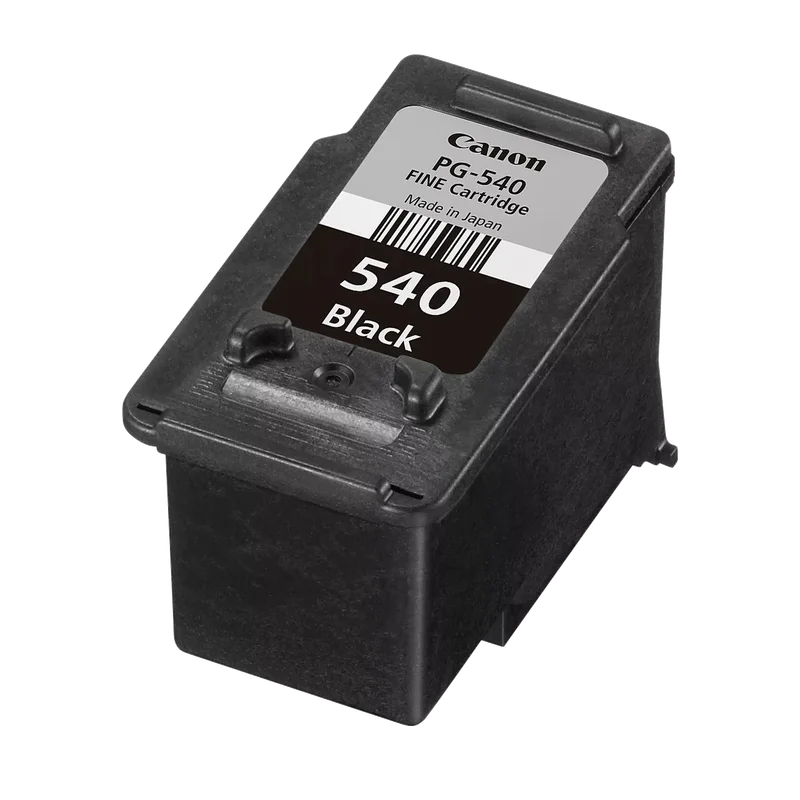
Canon PIXMA MG3600-serie (met PG-540 en CL-541): leg een vel A4 in de voorste lade en open de papieruitvoer. Houd de Stop-knop ingedrukt tot het alarmlampje één keer knippert en laat dan los. Het patroon heeft twee delen: ontbreken er lijnen in deel A of zie je witte horizontale strepen in deel B, dan moet de printkop gereinigd worden.
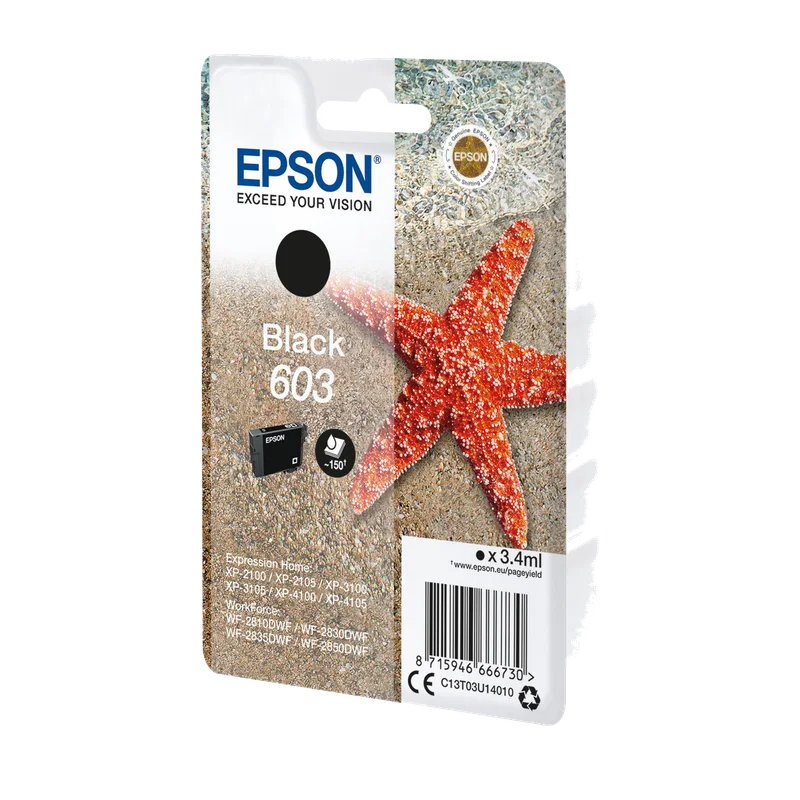
Epson Expression Home XP-4100 (met Epson 603): kies op het scherm Maintenance en dan Print Head Nozzle Check. Zitten er onderbrekingen in de lijnen of is het patroon vaag, kies dan X en volg de stappen op het scherm om te reinigen.
Brother DCP-J1050DW (met Brother LC-421): druk op Ink en kies Impr. PrintQuality. De printer print een controlepagina met vier kleurblokken. Ontbreken er lijnen, kies dan Yes en per kleur het voorbeeld (1 tot 4) dat het meest op jouw afdruk lijkt. Is reinigen nodig, dan start de printer dat meteen.
Hoe reinig je de printkop via het menu of de software?
HP DeskJet 2130: in de printersoftware kies je Print & Scan, Maintain Your Printer en op het tabblad Device Services Clean Ink Cartridges. Op een Mac gebruik je HP Utility en kies je Clean Printheads.
HP OfficeJet Pro 8020: tik op Setup, Printer Maintenance en Clean Printhead. HP beschrijft drie fasen. Elke fase duurt ongeveer twee minuten, gebruikt één vel papier en meer inkt dan de vorige. Begin pas aan de volgende fase als de afdruk nog steeds slecht is.
Canon PIXMA MG3600: houd Stop ingedrukt tot het alarmlampje twee keer knippert. Het reinigen duurt één tot twee minuten en is klaar als het aan-lampje na knipperen blijft branden. Doe in die tijd niets anders met de printer.
Epson XP-4100: kies Maintenance, Print Head Cleaning en Start. Zet de printer tijdens het reinigen nooit uit en open de scanner niet, anders kun je volgens Epson misschien niet meer printen. Print daarna opnieuw de spuitmondjestest.
Brother DCP-J1050DW: druk op Ink, kies Print Head Cleaning en dan Black only, Colour only of All, afhankelijk van welke kleur slecht print. Daarna kies je de sterkte: Normal, Strong of Strongest. Brother schrijft dat de printer de printkop ook zelf reinigt als dat nodig is.
Wat doe je als reinigen niet helpt?
Elk merk heeft een eigen grens:
- HP: helpt reinigen niet, lijn dan de printkop uit. Bij de DeskJet 2130 doe je dat met Align Ink Cartridges in de software; je scant de uitlijnpagina daarna met de printer. Bij de OfficeJet Pro 8020 kies je Align Printhead onder Printer Maintenance. Blijft het slecht, neem dan contact op met HP.
- Canon: na twee keer test en reiniging zonder resultaat kies je de diepe reiniging: houd Stop ingedrukt tot het alarmlampje drie keer knippert. Die kost meer inkt. Helpt ook dat niet, zet de printer uit (stekker erin laten) en doe na 24 uur nog een diepe reiniging. Daarna vervang je de FINE-cartridge, want bij Canon zit de printkop in de cartridge zelf.
- Epson: zie je na vier keer reinigen geen verbetering, wacht dan minstens zes uur zonder te printen en probeer het opnieuw. Anders neem je contact op met Epson.
- Brother: herhaal het reinigen. Wordt het na een aantal keer niet beter, neem dan contact op met Brother.
Lopen lijnen scheef, is de afdruk korrelig of zie je donkere en lichte banden, dan helpt uitlijnen vaak meer. Bij de Epson XP-4100 vind je dat onder Maintenance en Print Head Alignment. Epson merkt op dat banden ook van verstopte spuitmondjes kunnen komen. Canon start uitlijnen met vier keer knipperen van het alarmlampje; je legt de uitlijnpagina daarna met de bedrukte kant naar beneden op de glasplaat.
Hoe vaak mag je de printkop reinigen?
Alleen als het nodig is. HP schrijft dat onnodig reinigen inkt verspilt en de levensduur van de printkop (DeskJet 2130) of de cartridges (OfficeJet Pro 8020) verkort. Canon schrijft dat reinigen inkt kost en dat je het alleen doet als het nodig is; een diepe reiniging kost nog meer. Epson zegt: reinig alleen als de afdrukkwaliteit achteruitgaat, en controleer eerst de spuitmondjes, zodat je niet voor niets reinigt. Brother schrijft dat te vaak reinigen onnodig inkt verbruikt.
Je kunt ook voorkomen dat de spuitmondjes uitdrogen. HP schrijft dat je de printer altijd uitzet met de aan-uitknop en wacht tot het lampje uit is, voordat je de stekker eruit haalt. Dan zet de printer de cartridges op een afgesloten plek, waar ze niet uitdrogen. Raak de printkop niet aan en spoel of veeg een FINE-cartridge niet af: volgens Brother en Canon geeft dat problemen of zelfs blijvende schade.
Weet je niet zeker welke cartridge in je printer hoort? Lees dan welke cartridge heb ik nodig?. Is een kleur leeg en wil je toch even verder, kijk dan bij cartridge leeg maar toch printen.
Bronnen
- HP, handleiding DeskJet 2130 All-in-One-serie, hoofdstuk Fix print quality issues: c04649797
- HP, handleiding OfficeJet Pro 8020-serie, Maintain the printhead and cartridges: c06291141
- Canon, online handleiding MG3600-serie, onderhoud bij vage of ongelijke afdrukken: ij.manual.canon
- Canon, MG3600-serie, printkop diep reinigen: ij.manual.canon
- Epson, XP-4100, spuitmondjes controleren: files.support.epson.com
- Epson, XP-4100, printkop reinigen: files.support.epson.com
- Epson, XP-4100, printkop uitlijnen: files.support.epson.com
- Brother, online handleiding DCP-J1050DW, afdrukkwaliteit controleren: support.brother.com
- Brother, DCP-J1050DW, printkop reinigen: support.brother.com