Uitleg
Printkop uitlijnen bij HP, Canon, Epson en Brother
Printkop uitlijnen helpt als lijnen scheef of dubbel staan, tekst wazig is of er lichte en donkere banden door je afdruk lopen. De printer print dan een uitlijnblad, en daarna stelt hij de positie van de printkop bij: zelf door het blad te scannen, of met de nummers die jij invult. Hieronder staat per merk wanneer en hoe je dat doet, met de stappen uit de handleiding.
Wanneer lijn je de printkop uit?
Uitlijnen is iets anders dan reinigen. Bij reinigen spoelt de printer verstopte spuitmondjes door; dat helpt bij strepen, witte lijnen of een kleur die wegvalt (zie spuitmondjes reinigen). Bij uitlijnen stelt de printer de positie van de printkop bij, zodat lijnen en kleuren precies op elkaar aansluiten. De fabrikanten noemen deze signalen:
| Merk (voorbeeldprinter) | Wanneer uitlijnen volgens de handleiding |
|---|---|
| HP DeskJet 2130 | Na het plaatsen van een nieuwe cartridge (de software vraagt erom) en als reinigen niet genoeg helpt |
| HP OfficeJet Pro 8020 | Bij strepen of witte lijnen door de kleurvlakken van de statuspagina, of bij slechte afdrukken |
| Canon PIXMA MG3600 | Als lijnen niet evenwijdig zijn of je niet tevreden bent over de afdruk |
| Epson XP-4100 | Bij korrelige of wazige afdrukken, verschoven verticale lijnen of lichte en donkere banden |
| Brother DCP-J1050DW | Als tekst wazig of beelden vaag worden na het verplaatsen van de printer |
HP en Canon adviseren om eerst te reinigen en pas daarna uit te lijnen als het nog niet goed is. Epson merkt op dat banden ook van verstopte spuitmondjes kunnen komen.
HP: Align Ink Cartridges of Align Printhead
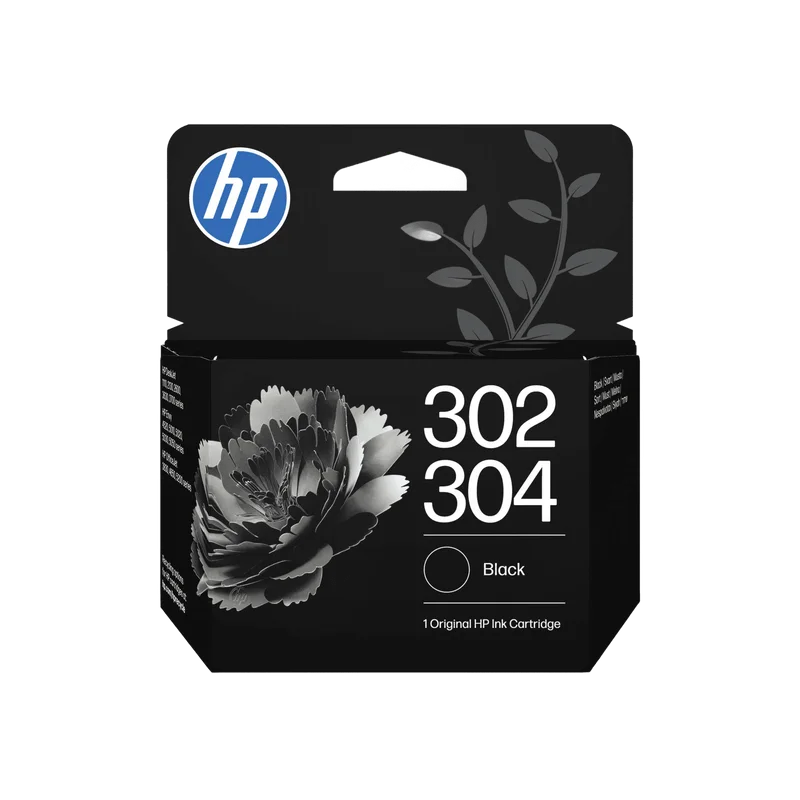
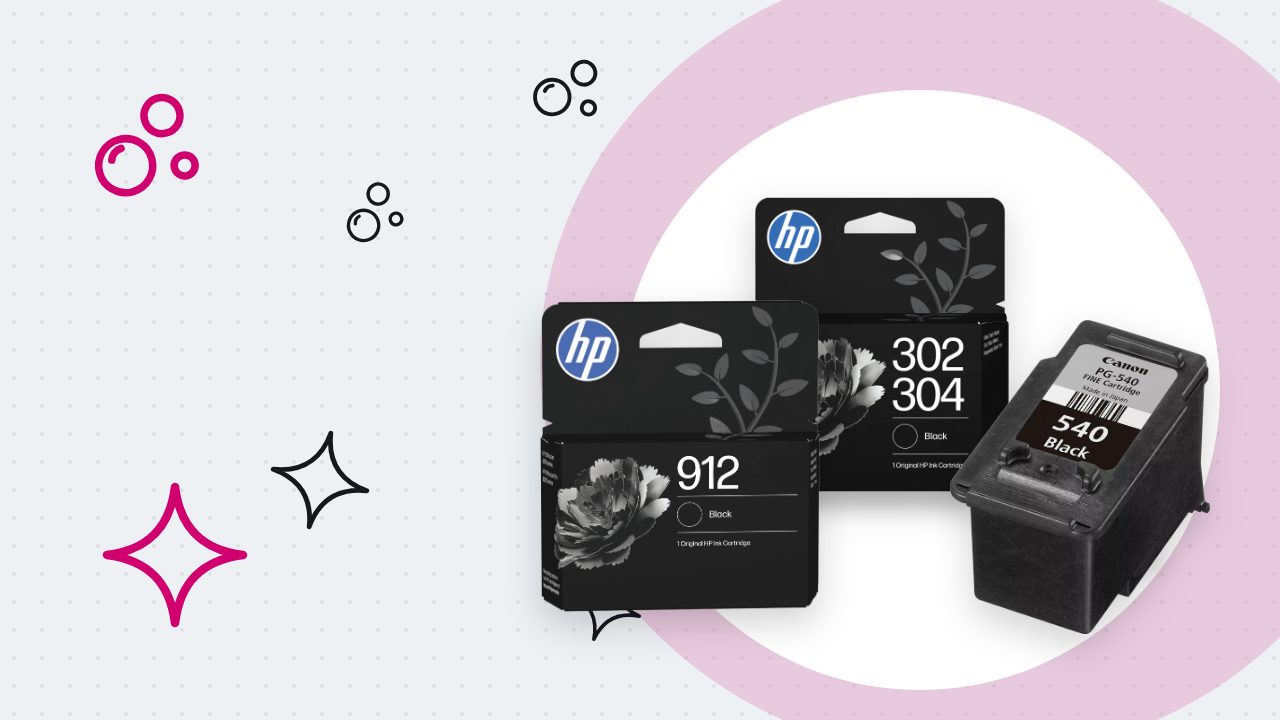
Bij de HP DeskJet 2130, die HP 302 gebruikt, heet het uitlijnen van de cartridges Align Ink Cartridges. Plaats je een nieuwe cartridge, dan vraagt de HP-software je om de cartridges uit te lijnen zodra je iets print. Zelf starten gaat zo:
- Leg ongebruikt, wit A4-papier in de invoerlade.
- Open de HP-printersoftware, klik op Print & Scan en dan op Maintain Your Printer.
- Klik op het tabblad Device Services op Align Ink Cartridges. De printer print een uitlijnpagina.
- Leg die pagina met de bedrukte kant naar beneden op de glasplaat en klik op Scan. De printer lijnt de cartridges uit.
Op een Mac open je HP Utility, kies je de printer en klik je op Align.
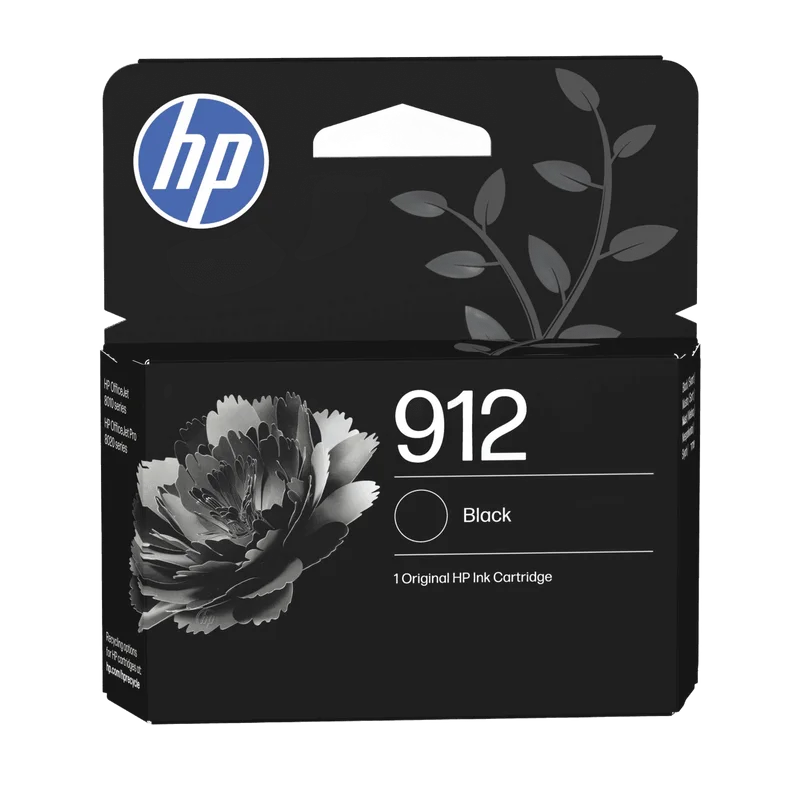
Bij de HP OfficeJet Pro 8020, die HP 912 gebruikt, is de printkop een apart onderdeel naast de cartridges; de handleiding toont hem bij de onderdelen achter de cartridgeklep. HP schrijft dat je daar na het vervangen van een cartridge niet opnieuw hoeft uit te lijnen, en dat de printer de printkop bij de eerste installatie zelf uitlijnt. Wil je het toch doen: veeg het tabblad bovenaan het scherm omlaag, tik op Setup, dan op Printer Maintenance en Align Printhead. In de software heet de knop Align Printheads.
HP schrijft ook dat onnodig uitlijnen en reinigen inkt verspilt en de cartridges korter laat meegaan. Doe het dus alleen bij een probleem met de afdrukkwaliteit.
Canon: uitlijnblad scannen op de glasplaat
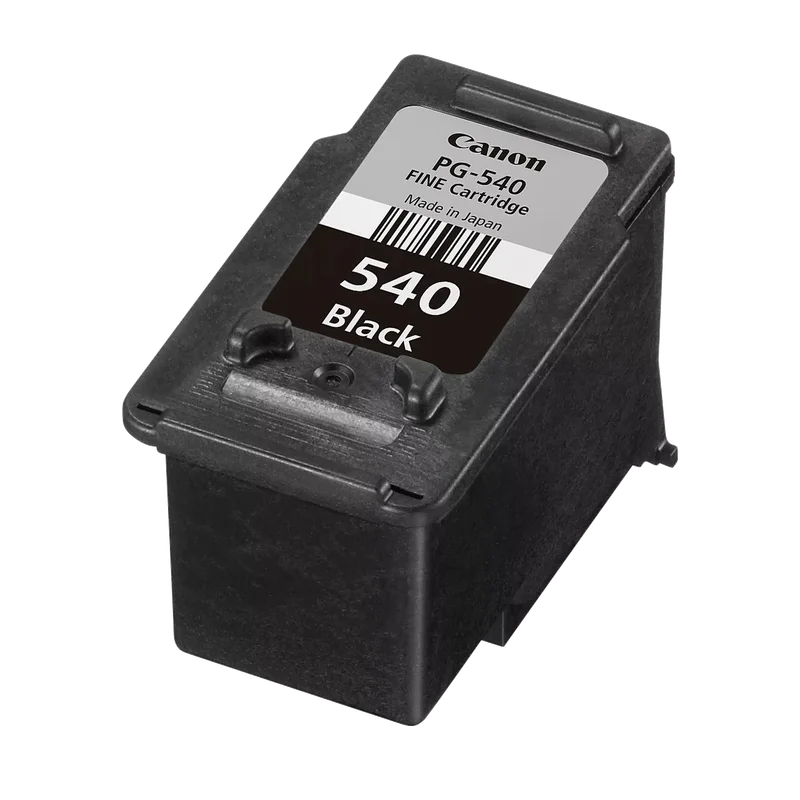
Bij de Canon PIXMA MG3600, die Canon PG-540 en CL-541 gebruikt, start je het uitlijnen op de printer zelf:
- Leg een vel gewoon wit A4-papier in de voorste lade en open de uitvoerlade.
- Houd de knop Stoppen ingedrukt tot het Alarm-lampje vier keer knippert en laat dan los. Het uitlijnblad wordt geprint.
- Leg het blad met de bedrukte kant naar beneden op de glasplaat, met de markering in de hoek tegen de positiemarkering.
- Sluit de klep en druk op Zwart of Kleur. De printer scant het blad en past de positie van de printkop zelf aan. Klaar is het als het AAN-lampje knippert en daarna blijft branden.
Canon wijst op een paar dingen. Is de inkt bijna op, dan print het uitlijnblad niet goed; vervang dan eerst de FINE-cartridge. Raak de afdruk niet aan, want een vlek of kreuk verstoort het scannen. Open de klep niet voordat het klaar is. Ben je daarna nog niet tevreden, dan kun je de printkop ook handmatig uitlijnen vanaf de computer: in het printerstuurprogramma zet je op het tabblad Onderhoud bij Aangepaste instellingen een vinkje bij Koppen handmatig uitlijnen, en via Uitlijning printkop print je rasters waarin je steeds het patroon met de minst zichtbare strepen kiest.
Epson: Print Head Alignment op het scherm
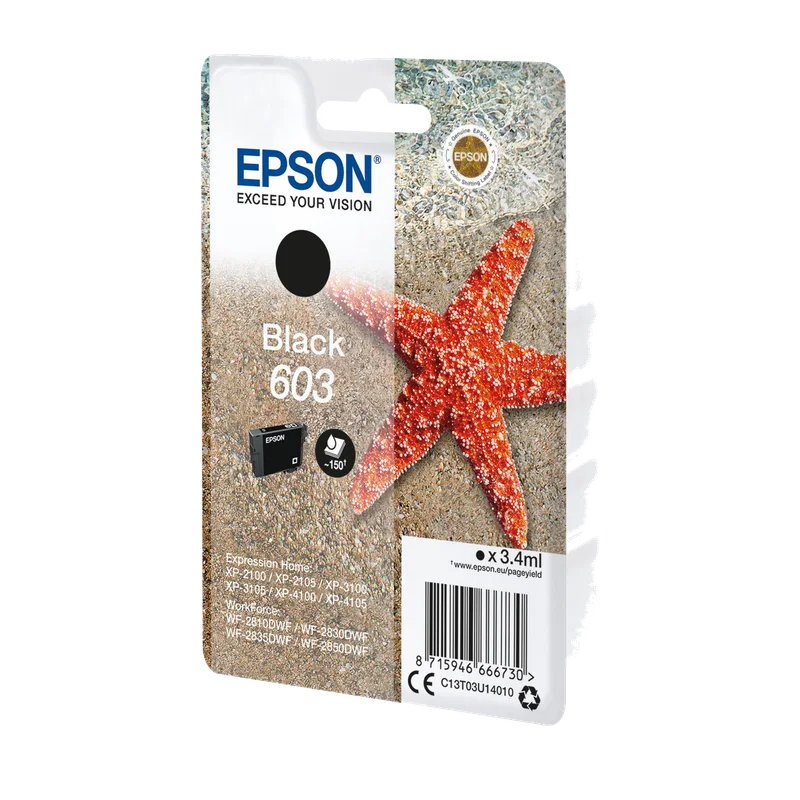
Bij de Epson Expression Home XP-4100, die in Europa de Epson 603 gebruikt, gaat het via het scherm:
- Leg een paar vellen gewoon papier in de printer en druk zo nodig op de knop Home.
- Kies Maintenance en dan Print Head Alignment.
- Bij verschoven verticale lijnen of een wazige afdruk kies je Vertical Alignment. De printer print een blad; kies per groep het nummer van het patroon met de minste ruimte of overlap.
- Bij horizontale banden kies je Horizontal Alignment en doe je hetzelfde.
Wij gebruikten de Amerikaanse uitgave van de handleiding van de XP-4100, omdat de Europese versie bij Epson niet te openen was. De menu's zijn daar in het Engels.
Brother: Alignment, automatisch of met de hand
Bij de Brother DCP-J1050DW, die Brother LC-421 gebruikt, noemt Brother het uitlijnen vooral nodig als tekst wazig wordt of beelden vervagen na het verplaatsen van de printer. Doe eerst een controle van de afdrukkwaliteit (Ink, Impr. PrintQuality). Daarna:
- Druk op Ink en kies Impr. PrintQuality en dan Alignment.
- Kies Auto of Manual. Bij Auto scant de printer het controleblad en stelt hij zichzelf bij; bij Manual vul je de waarden van het controleblad zelf in.
- Kies bij Auto het papierformaat, leg dat papier in de lade en volg de stappen op het scherm.
Brother noemt bij wazige tekens en lijnen in het overzicht van afdrukproblemen ook het aanpassen van de afdrukinstellingen. Donkere lijnen op vaste afstand hebben bij Brother een andere oorzaak: de papierinvoer, die je apart afstelt.
Als uitlijnen niet helpt of mislukt
- Gebruik wit, ongebruikt papier. HP schrijft dat uitlijnen mislukt als er gekleurd papier in de lade ligt.
- Controleer de inkt. Canon schrijft dat het uitlijnblad niet goed print als een cartridge bijna leeg is. Hoe je dat ziet, lees je in inktniveau controleren.
- Reinig eerst. Mislukt het uitlijnen bij HP steeds, dan kan de printkop vuil zijn of een sensor kapot. Reinig de printkop en neem contact op met HP als dat niet helpt.
- Net een cartridge geplaatst? Lees in cartridge vervangen wat je per merk daarna doet. Welke cartridge in je printer past, vind je via alle cartridges.
Bronnen
- HP, handleiding DeskJet 2130 All-in-One-serie (Align Ink Cartridges, Printing issues): c04649797
- HP, handleiding OfficeJet Pro 8020-serie (Align Printhead, Printhead alignment fails, Maintain the printhead and cartridges): c06291141
- Canon, handleiding PIXMA MG3600, de printkop uitlijnen: ij.manual.canon
- Canon, handleiding PIXMA MG3600, de positie van de printkop uitlijnen (Windows): ij.manual.canon
- Epson, XP-4100 User's Guide, Aligning the Print Head: files.support.epson.com
- Brother, Online User's Guide DCP-J1050DW (Check the Print Alignment, Paper Handling and Printing Problems): support.brother.com